Como editar templates sem perder qualidade (Canva e Photoshop)
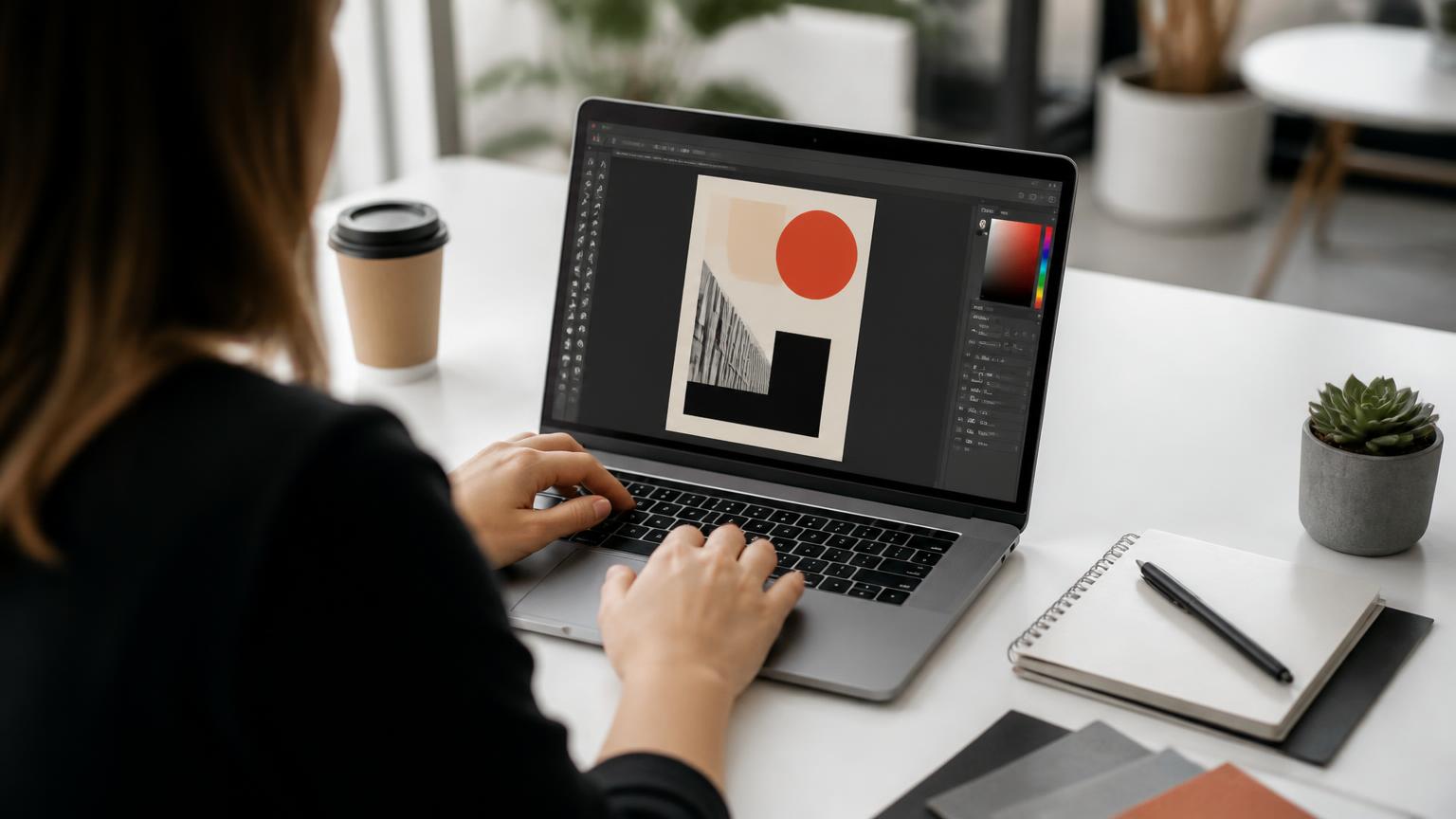
Erros que destroem a qualidade da arte na edição e exportação de templates, e o passo a passo para manter tudo nítido em qualquer rede.
Boa parte das artes que 'ficaram estranhas' não tinham problema de design: tinham problema de edição e exportação. Estes são os pontos que mais destroem qualidade — e como evitar cada um.
1. Nunca estique a imagem
Ao substituir a foto do template, sempre corte (crop) em vez de deformar. No Canva, use 'ajustar à moldura'; no Photoshop, use máscara e Smart Object para preservar o original.
2. Use fotos maiores que o quadro
- Para 1080 x 1350 px, use uma foto de no mínimo 1500 px no lado menor.
- Evite imagens salvas do WhatsApp: já vêm recomprimidas.
- Prefira o arquivo original da câmera ou do celular.
3. Respeite a escala do texto
Se o texto novo é mais longo que o do template, reduza o corpo em pequenos passos ou reescreva mais curto. Estirar, condensar manualmente ou diminuir a entrelinha até colar as linhas quebra o equilíbrio original.
4. Exporte certo
- Redes sociais: JPG qualidade 85 a 95, RGB, sem redimensionar depois.
- Transparência ou texto muito fino: PNG.
- Impressão: PDF em CMYK com 300 dpi e sangria de 3 mm.
- Nunca faça print de tela para gerar a arte final.
5. Salve suas versões
Duplique o template antes de editar e mantenha o original intacto. Assim, o mesmo arquivo serve para o próximo evento e você nunca perde a base — o que é justamente a vantagem de trabalhar com packs editáveis.
Quer pular a parte difícil?
Os packs da ArtsyPack já vêm prontos em Canva e Photoshop, em Feed e Story — você troca texto e foto e publica no mesmo dia.